Administration
L'espace administration n'est accessible qu'aux administrateurs en cliquant sur le bouton en bas à gauche de votre écran. Cet espace vous permettra de gérer au mieux votre instance et vos utilisateurs.
Préférences de chat
Cette section de l'espace d'administration permet de configurer les paramètres de conversations à l'échelle de l'instance.
Prompt Système
L'assistant de base est celui qui sera utilisé par vos utilisateurs lorsqu'aucun assistant n'a été sélectionné (typiquement après avoir cliqué sur "Nouvelle conversation").
En tant qu'administrateur, vous pouvez configurer l'assistant par défaut qui sera utilisé sur votre instance.
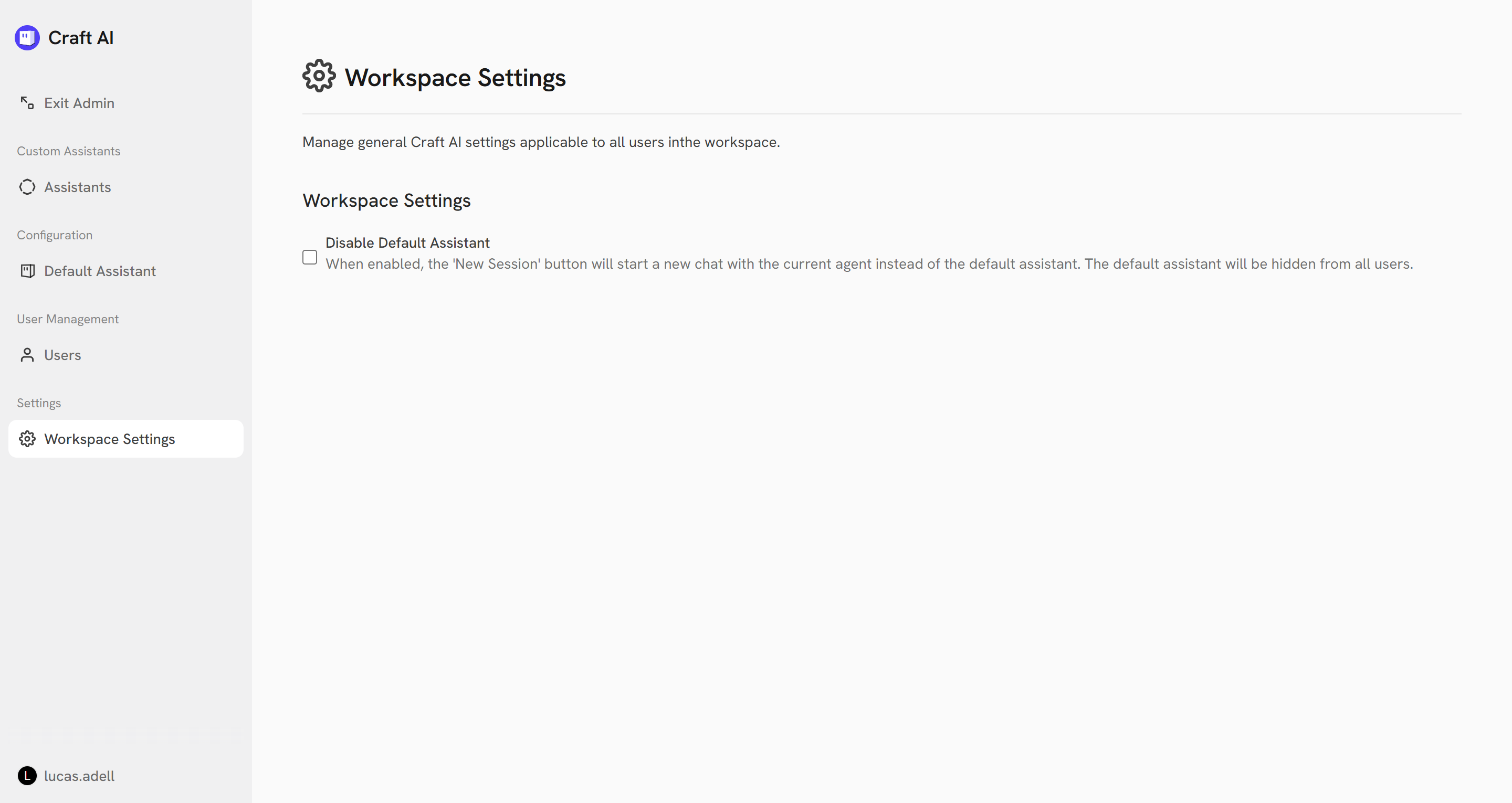
Vous pouvez ainsi configurer des instructions afin de faire en sorte qu'il se conforme, par exemple, à un format de réponse spécifique ou des règles relatives à votre organisation, via le bouton "Modifier le prompt" de la section "Prompt système".
Contexte de l'équipe
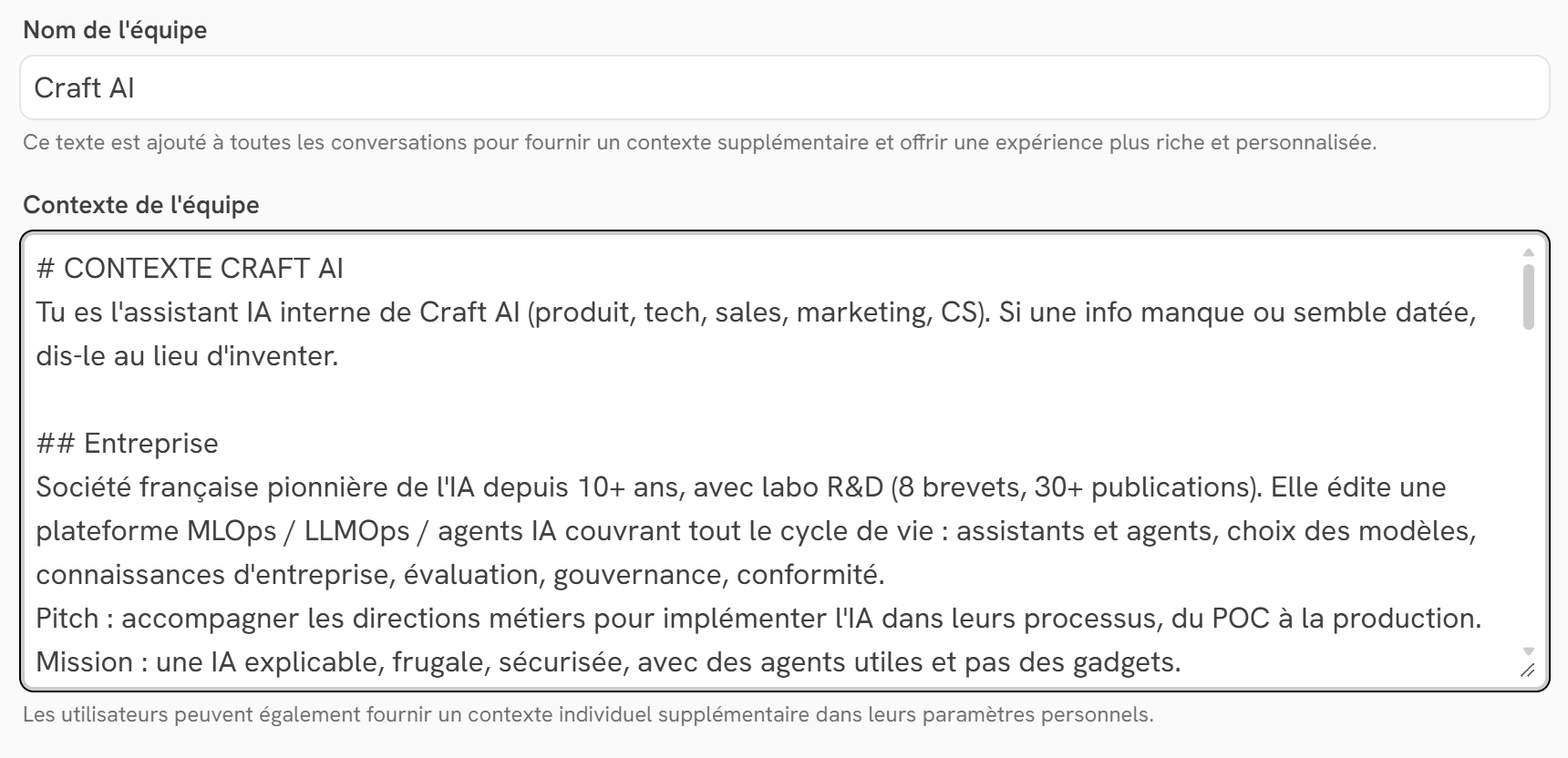
Le context de l'équipe permet de configurer des instructions qui seront appliquées sur tous les assistants basiques de votre instance (notamment l'assistant par défaut).
Limite de taille des pièces jointes
Vous pouvez définir une limite en taille ou en tokens afin que vos utilisateurs ne puissent pas utiliser de fichiers trop volumineux qui pourrait provoquer des hallucinations ou augmenter la latence, la mémoire utilisée et le coût en tokens.
Toujours commencer avec un assistant de Désactiver les assistants basiques
Vous pouvez choisir de désactiver l'assistant par défaut dans la partie "Chat Preferences" de l'espace d'administration. Pour cela activer l'option " Toujours démarrer avec un assistant ".
Si vous choisissez de le faire, vos utilisateurs n'auront plus accès à l'assistant par défaut et lorsqu'ils cliqueront sur "Nouvelle conversation" le dernier assistant consulté sera automatiquement sélectionné.
Une fois cette option activée, vous pouvez aussi cliquer sur "Désactiver les assistants basiques" afin d'empêcher les utilisateurs de créer de nouveaux assistants basiques.
Bibliothèque de prompts partagés
Les prompts partagés sont des raccourcis de prompt utilisables par tous les utilisateurs (s'ils n'ont pas désactivés l'option dans leur paramètres d'utilisateur). Pour comprendre leur comportement, veuillez vous référer à cette section.
Administration des assistants
Les assistants sont la pierre angulaire de Craft AI. Si n'importe quel utilisateur peut créer ses assistants personnels en se basant sur les modèles d'IA génératives que vous mettez à leur disposition, les administrateurs ont des options supplémentaires afin de mettre dans les mains de leurs collaborateurs des outils dédiés à leurs besoins.
Gestion des assistants
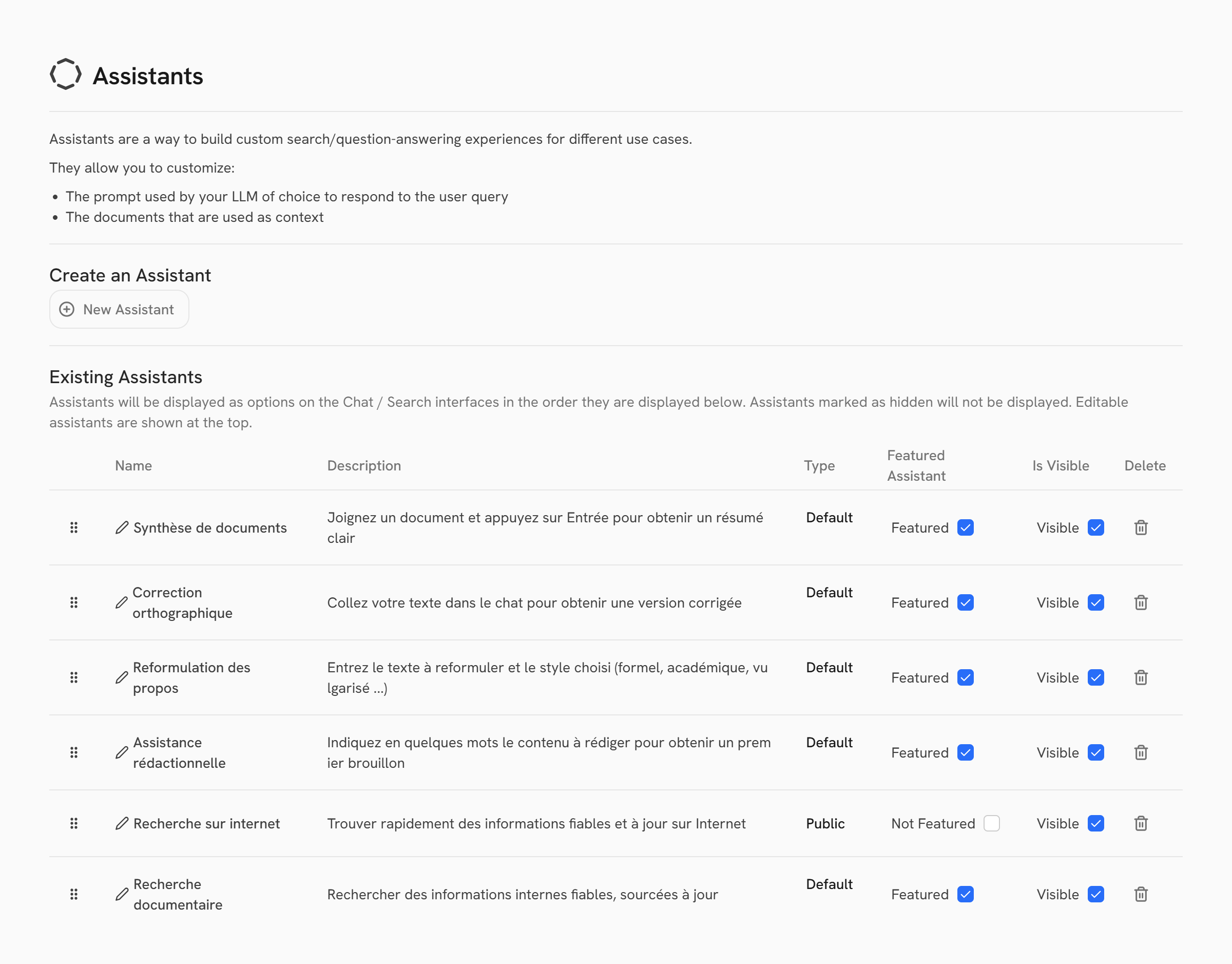
Les administrateurs Craft AI peuvent aussi choisir quels assistants seront "Favoris", c'est à dire épinglés dans la barre latérale des nouveaux utilisateurs, et lesquels seront "Publics", ils seront alors ou non visibles dans l'explorateur d'assistants. Ils peuvent aussi modifier les assistants et les supprimer. Voici une liste des états que peuvent prendre les assistants :
| Champ | Description |
|---|---|
| Public | L'assistant est partagé à toute l'organisation |
| Privé | L'assistant n'est pas partagé |
| Partagé | L'assistant est partagé à certains membres de l'organisation |
| Caché | L'assistant n'est plus visible dans l'explorateur d'assistant |
| Favori | L'assistant est épinglé dans la barre latérale dans les nouveaux utilisateurs |
Note
Dans la section "Options avancées" de l'écran de création d'assistant, les administrateur peuvent choisir de rendre "Favori" leur assistant en cochant l'option "Ajouter au favoris".
Gestion des utilisateurs
Ajouter et assigner des rôles à vos utilisateurs
Les administrateurs Craft AI sont les seuls à pouvoir inviter, rendre inactif et supprimer les comptes des utilisateurs de l'instance. Pour cela il suffit de se rendre dans la section "Utilisateurs" de l'espace administration et de cliquer sur le bouton "Inviter des utilisateurs", cette fenêtre s'affichera ensuite :
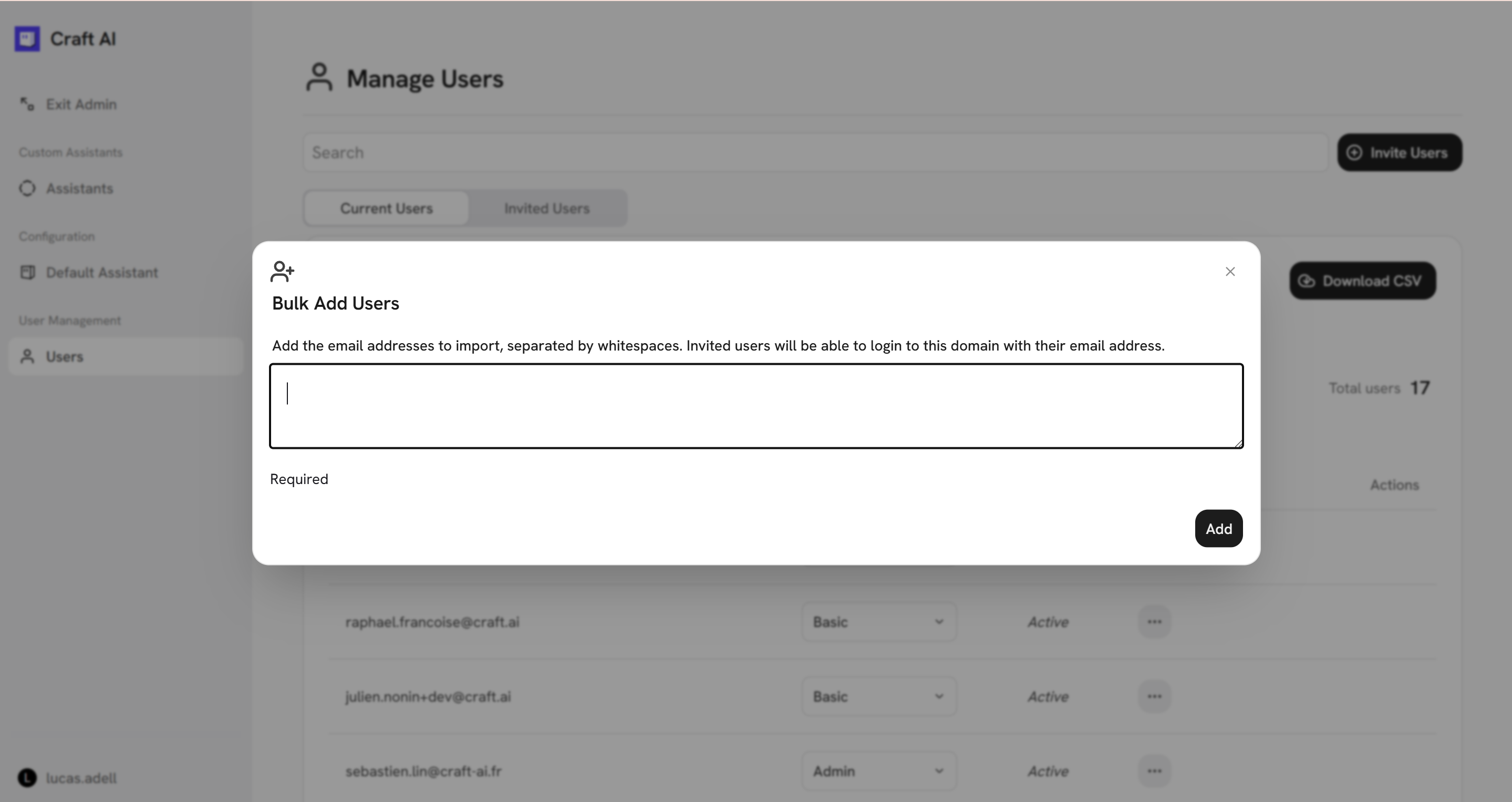
Il suffit ensuite d'entrer les mails des différents collaborateurs que vous voulez inviter sur l'instance en les séparant d'un virgules, d'appuyer sur la touche Entrer de votre clavier afin de bien voir apparaître toutes les adresses séparément :
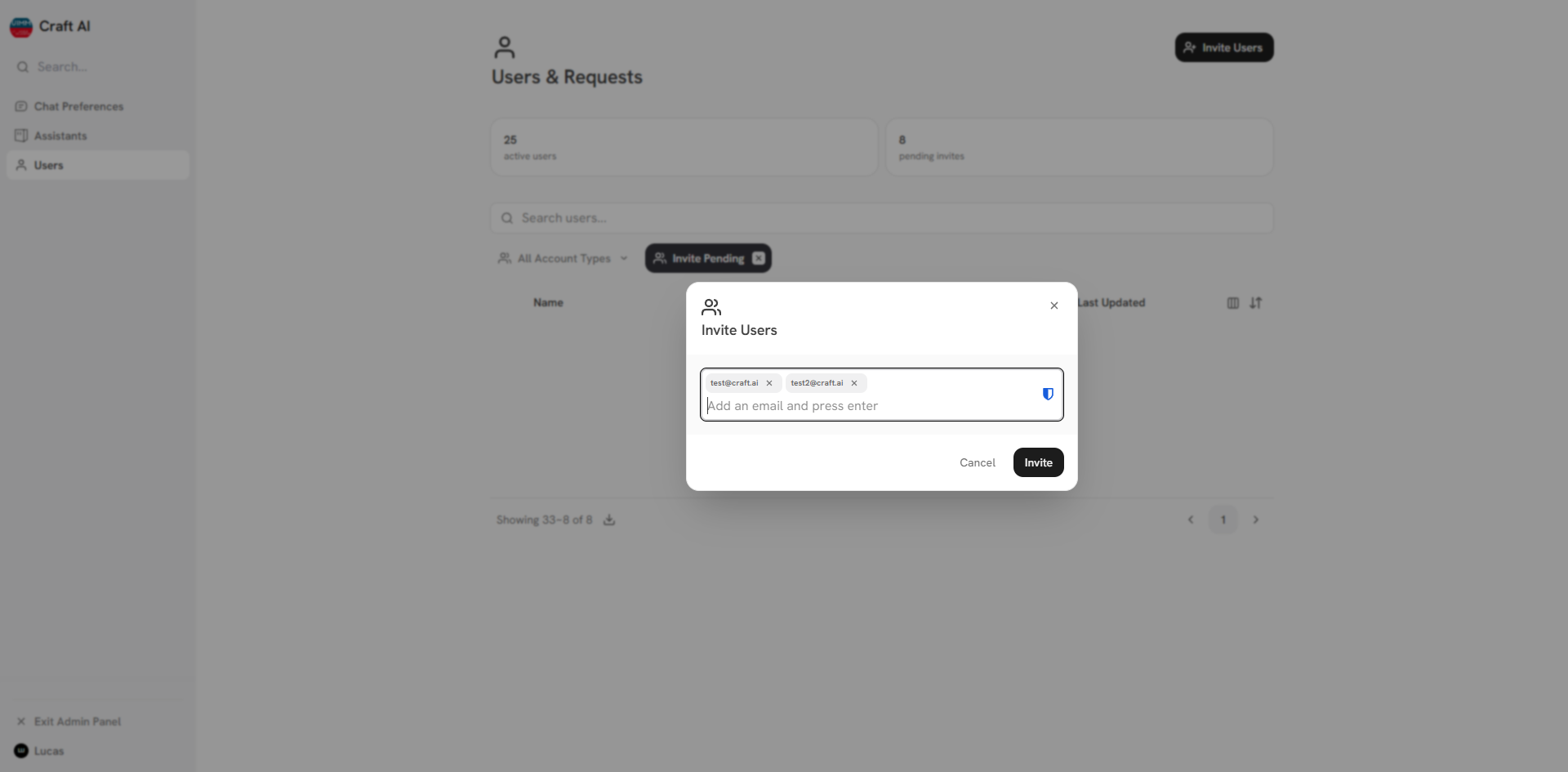
Avant de cliquer sur le bouton "Inviter" afin d'envoyer les mails d'invitation.
Warning
Ces invitations expirent au bout de 15 jours.
Les utilisateurs dont le compte a été créé et validé sont ensuite affichés dans l'onglet "utilisateurs inscrits" et ceux qui n'ont pas encore finalisé la création de leur compte sont affichés dans l'onglet "invitations en attente", vous pouvez aussi voir depuis combien de temps les invitations ont été envoyées. Les administrateurs peuvent ensuite changer le statut des comptes afin de donner des droits d'administrateur à des utilisateurs basiques, rendre les comptes inactifs (ils ne seront pas supprimés mais leurs propriétaires n'auront plus accès à Craft AI), ou supprimer les comptes.
Personnalisation
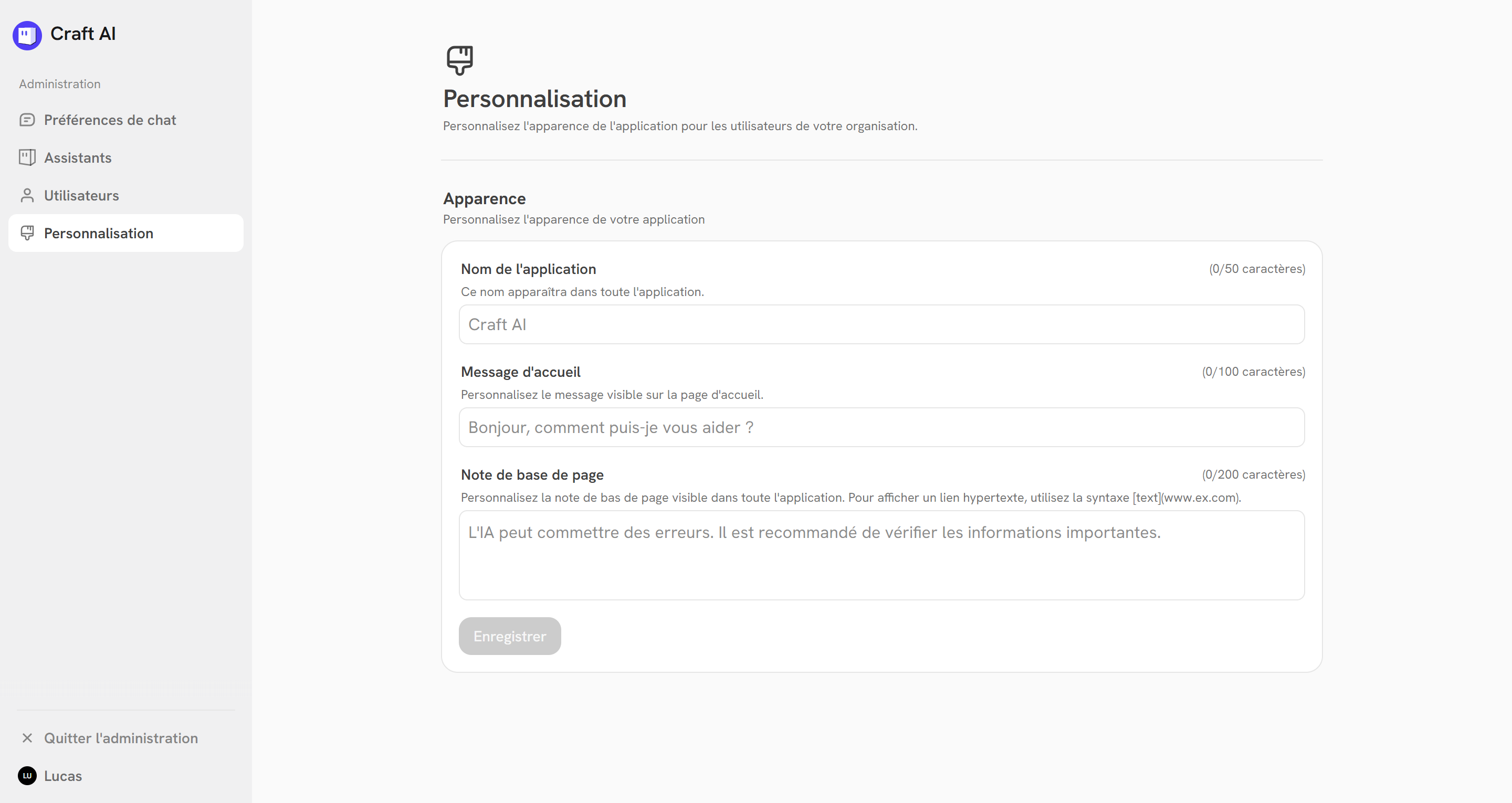
Il permet à un administrateur de personnaliser l’apparence et certains textes visibles par les utilisateurs de l’organisation :
- Nom de l’application : Ce champ permet de modifier le nom affiché dans toute l’application. La limite est de 50 caractères.
- Message d’accueil : Ce champ permet de personnaliser le message visible sur la page d’accueil. La limite est de 100 caractères.
- Note de bas de page : Ce champ permet de définir un texte affiché en bas de page dans l’application. La limite est de 200 caractères. On peut ajouter un lien dans cette note.
- Fichier de conditions d'utilisation personnalisé : Ce champs permet d'utiliser un fichier au format .pdf qui devra être accepté par les utilisateurs au moment de la création de leur compte. Le document sera visible avec le nom du fichier que vous pouvez renommer en utilisent le bouton "...".
En bas du formulaire, le bouton Enregistrer permet de sauvegarder les modifications.
Modèles de langage
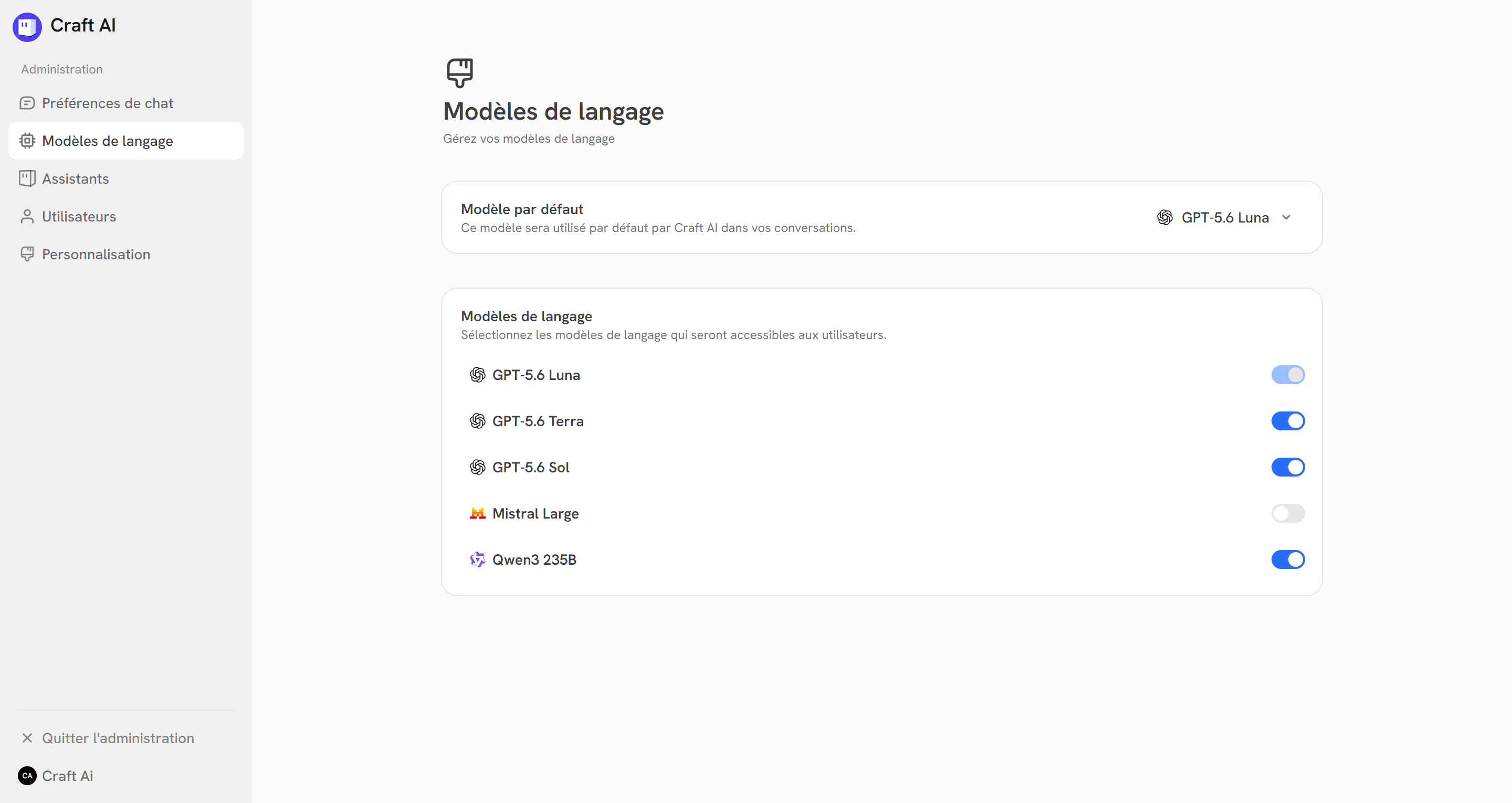
Cette page permet de choisir les modèles de langage qui seront utilisable par les utilisateurs avec les assistants basiques et de choisir un modèle par défaut pour tous les utilisateurs.
AI Studio
Récupération des logs de l'instance
L'AI Studio, via son Data Store, permet aux administrateurs d'accéder aux logs et metrics de leur instance. Dans le dossier nommé logs vous trouverez les fichiers dont le format de nommage est ORGANIZATION_YYYY_MM_XXXX (XXXX correspondant au numéro du fichier, plusieurs fichiers pouvant être créés puisqu’un fichier d’historique ne peut pas dépasser une certaine taille). Par exemple, le fichier d’historique de Craft AI pour le mois de mai 2026 est nommé CRAFTAI_2026-05_0001. Voici l'ensemble des informations qui y sont enregistrées.
Note
Conformément à la RGPD, ces données sont conservées pour une durée de 24 mois ou moins selon vos besoins.
| Champ | Description |
|---|---|
| client_name | nom du client |
| date | format YYYY-MM-DD |
| time_start | heure de début de la requête |
| time_end | heure de fin de la requête |
| response_time | format en secondes |
| execution_id | identifiant de l’exécution dans le Studio |
| message_id | identifiant du message dans cette session de chat |
| chat_session_id | identifiant de la session de chat |
| assistant_id | identifiant de l’assistant |
| assistant_name | nom de l’assistant |
| is-advanced | Si l'assistant est un assistant sur mesure préparé par Craft AI |
| is-featured | Si l'assistant fait parti des assistants favoris sélectionnés par l'administrateur |
| user_email | optionnel (peut être omis selon les exigences du client) |
| user_id | identifiant de l’utilisateur |
| model_name | tel qu’affiché dans Craft AI pour les utilisateurs finaux |
| input_files | nom du fichier attaché au message |
| user_message | contenu du message utilisateur |
| answer | réponse de l’assistant |
| chunks | json avec nom du fichier ; type ; contenu de la citation |
| consumed-tokens | json avec tous les tokens utilisés (entrée/sortie + raisonnement inter-modèles) |
| specific_info | json avec les informations du pipeline (liste des outils, outils activés, etc.) |
| feedback_time | horodatage du feedback utilisateur |
| feedback | Si le feedback est positif ou négatif |
| user_comment | Commentaire que l'utilisateur a fait pour accompagner son feedback (optionnel) |
Assistants avancés
En plus des options de création d'assistant classique, les administrateurs Craft AI peuvent utiliser le mode de création "avancé" qui permet de connecter un assistant qui a été créé et déployé au préalable avec notre AI Studio.
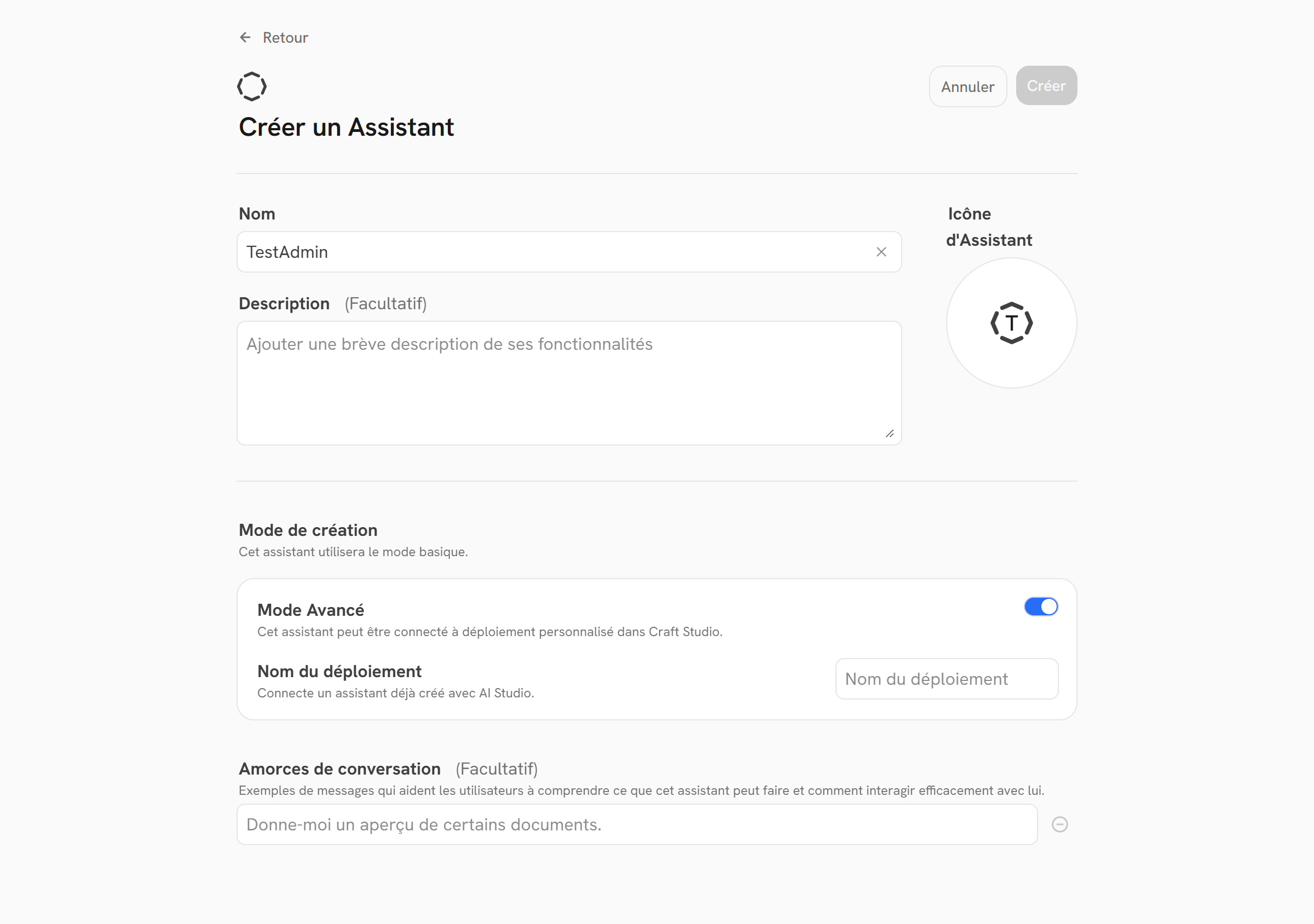
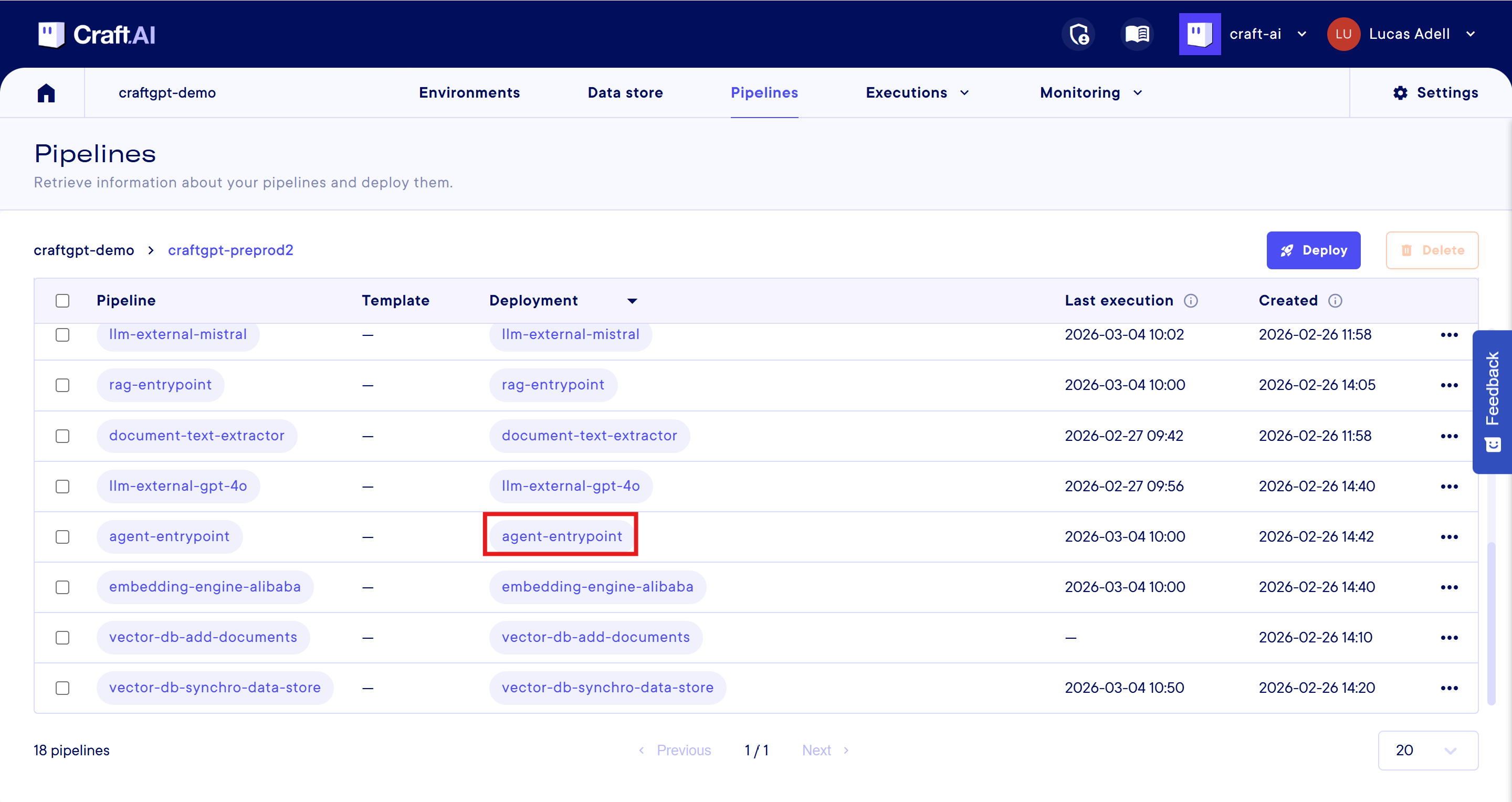
Vous trouverez le nom du déploiement à utiliser dans l'onglet "Pipeline" de votre environnement dans l'AI Studio.