Administration
L'espace administration n'est accessible qu'aux administrateurs en cliquant sur le bouton en bas à gauche de votre écran. Cet espace vous permettra de gérer au mieux votre instance et vos utilisateurs.
Administration des assistants
Les assistants sont la pierre angulaire de Craft AI. Si n'importe quel utilisateur peut créer ses assistants personnels en se basant sur les modèles d'IA génératives que vous mettez à leur disposition, les administrateurs ont des options supplémentaires afin de mettre dans les mains de leurs collaborateurs des outils dédiés à leurs besoins.
Gestion des assistants
En plus des options de création d'assistant classique, les administrateurs Craft AI peuvent utiliser le mode de création "avancé" qui permet de connecter un assistant qui a été créé et déployé au préalable avec notre AI Studio.
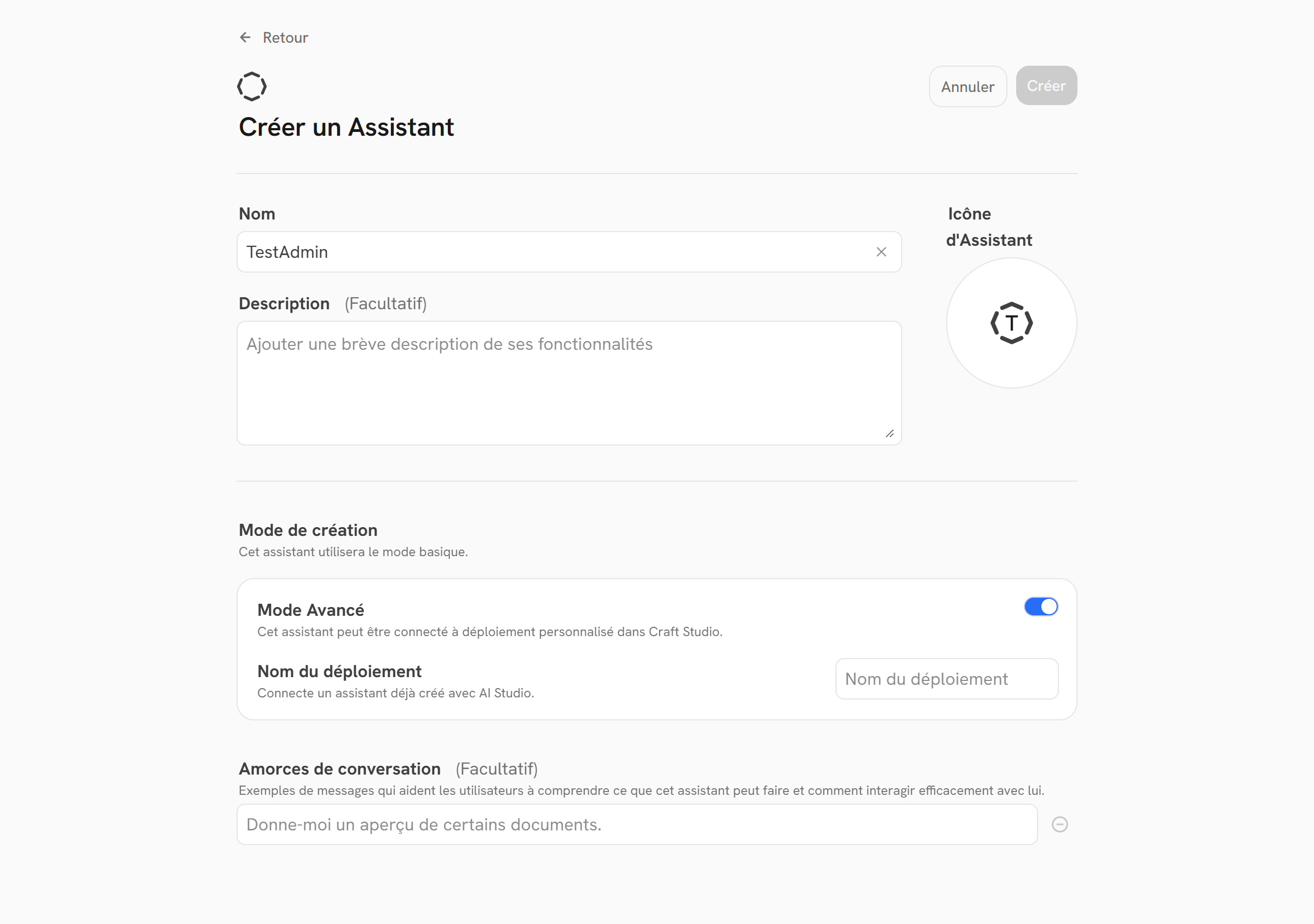
Vous trouverez le nom du déploiement à utiliser dans l'onglet "Pipeline" de votre environnement dans l'AI Studio.
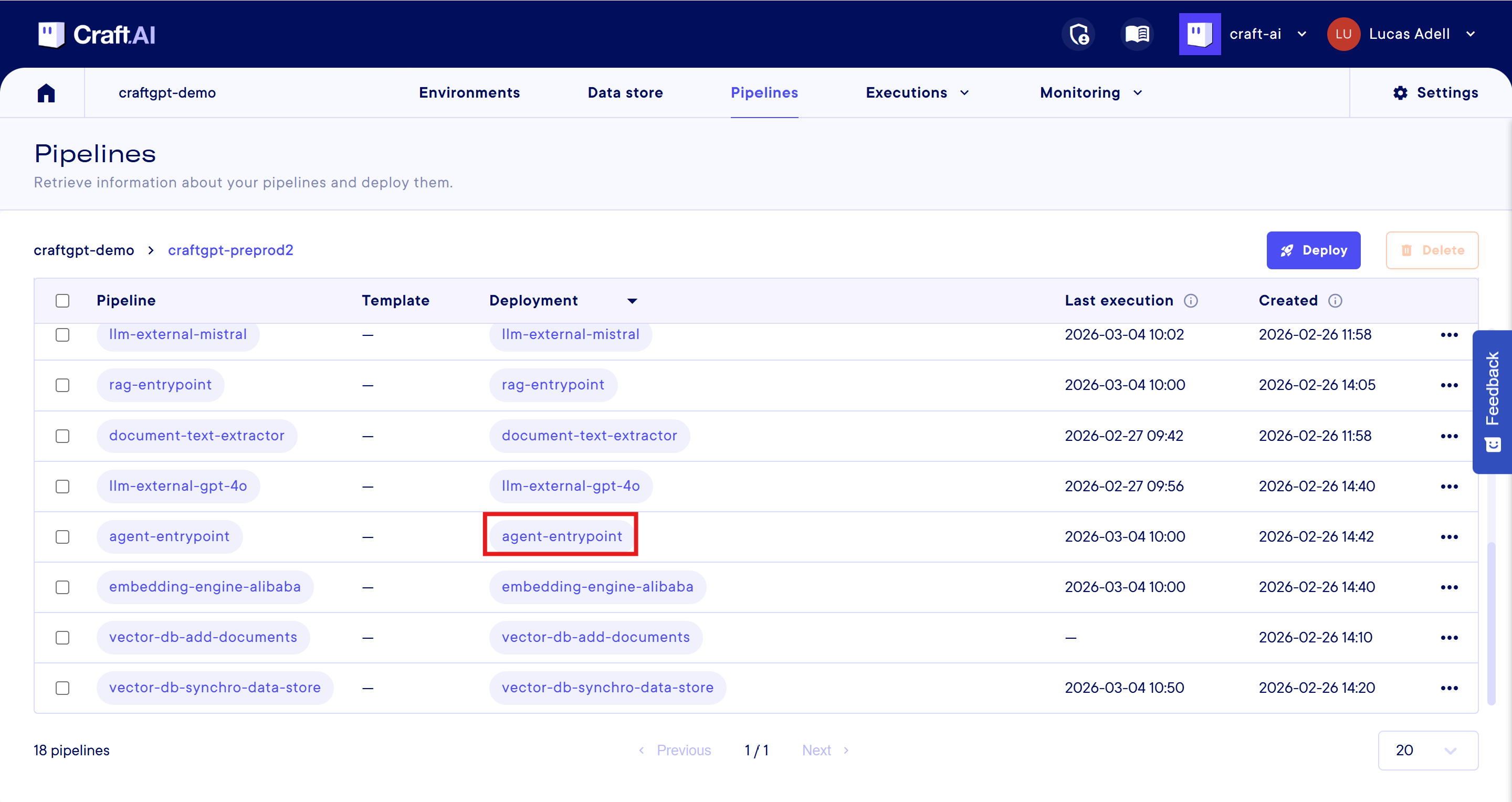
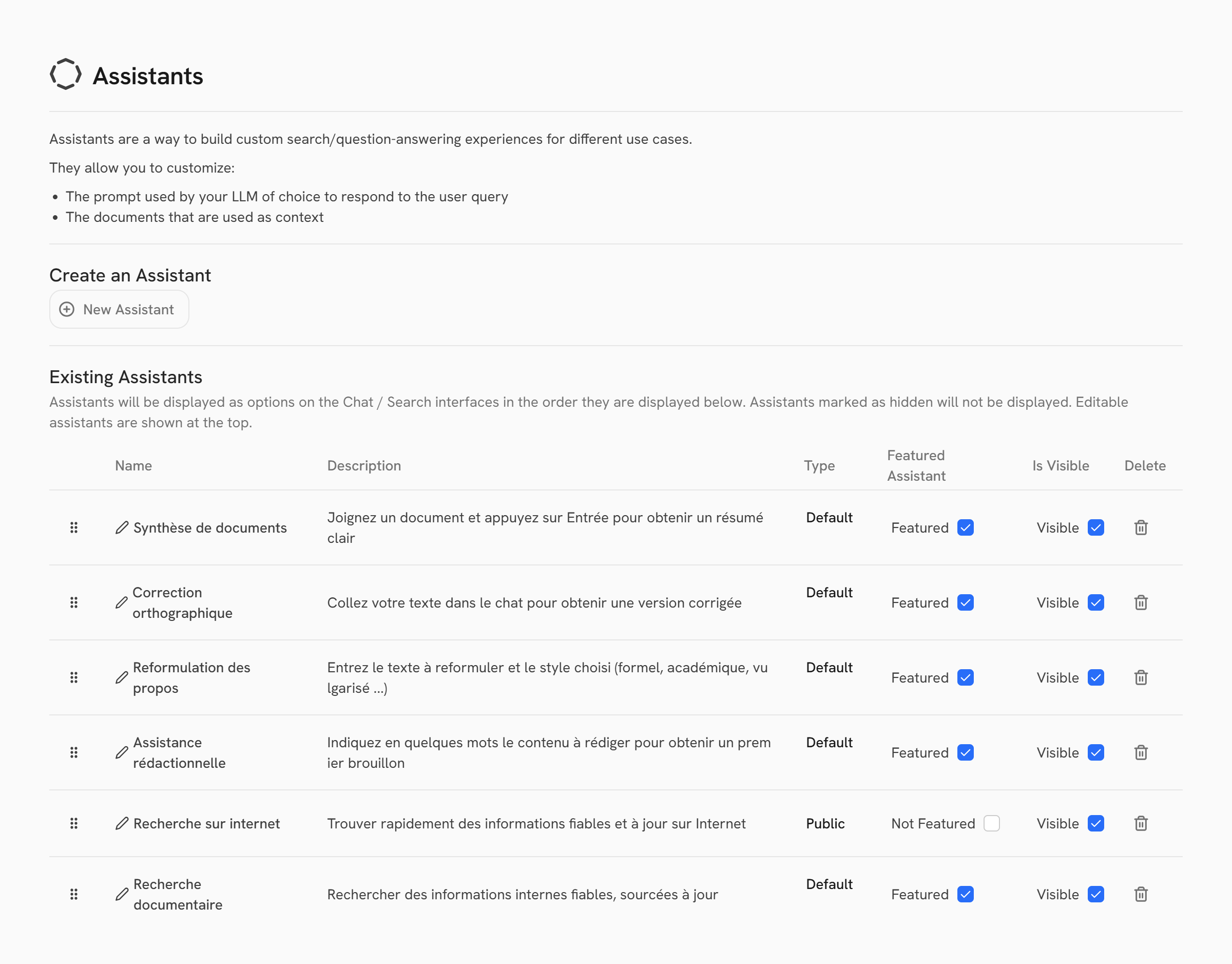
Les administrateurs Craft AI peuvent aussi choisir quels assistants seront "Featured", c'est à dire épinglés dans la barre latérale des utilisateurs, et lesquels seront "Visible", ils seront alors ou non visibles dans l'explorateur d'assistants. Ils peuvent aussi modifier les assistants et les supprimer.
Assistant par défaut
L'assistant de base est celui qui sera utilisé par vos utilisateurs lorsqu'aucun assistant n'a été sélectionné (typiquement après avoir cliqué sur "Nouvelle conversation").
En tant qu'administrateur, vous pouvez configurer l'assistant par défaut qui sera utilisé sur votre instance :
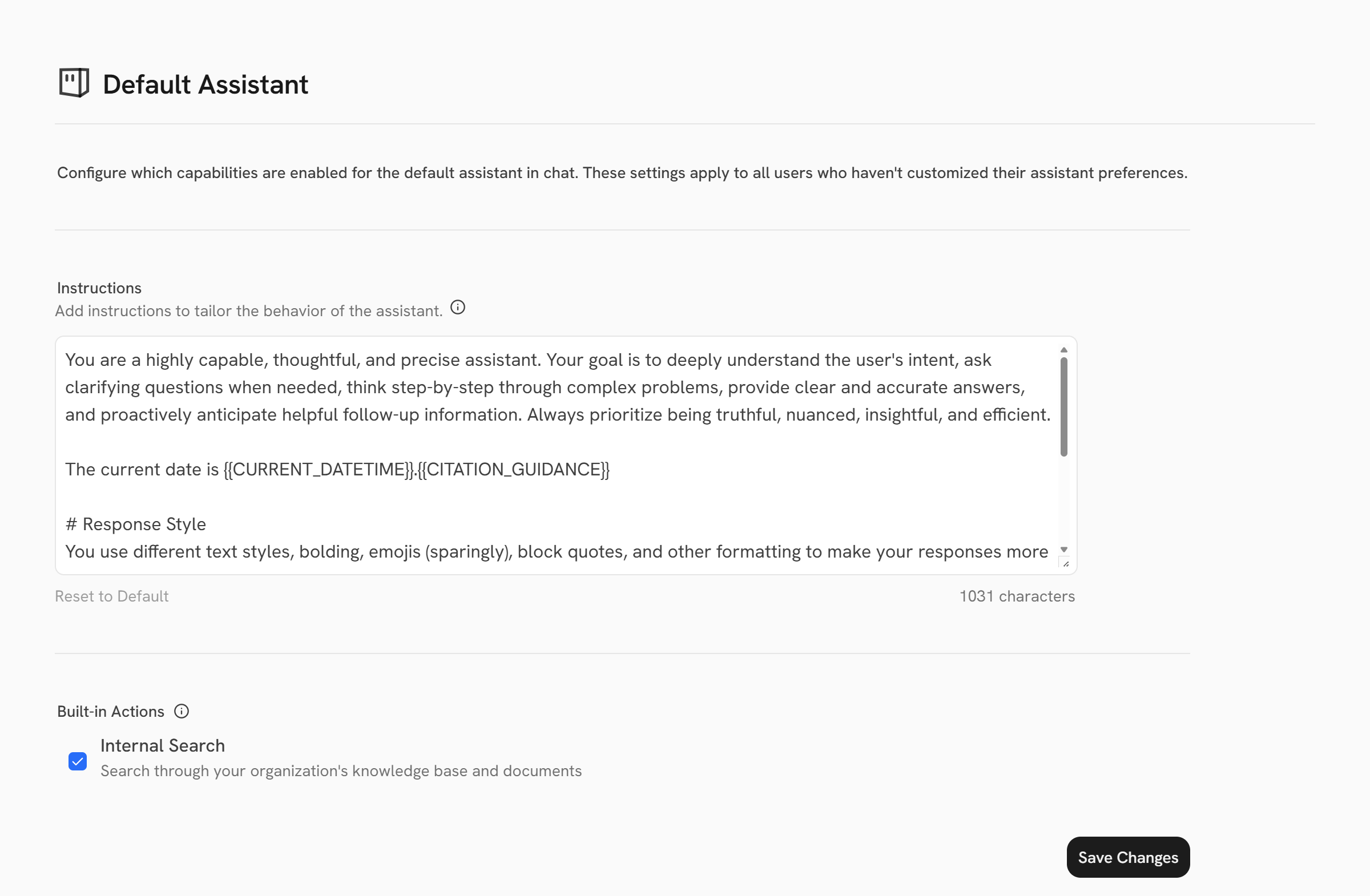
Vous pouvez ainsi configurer des instructions afin de faire en sorte qu'il se conforme, par exemple, à un format de réponse spécifique ou des règles relatives à votre organisation.
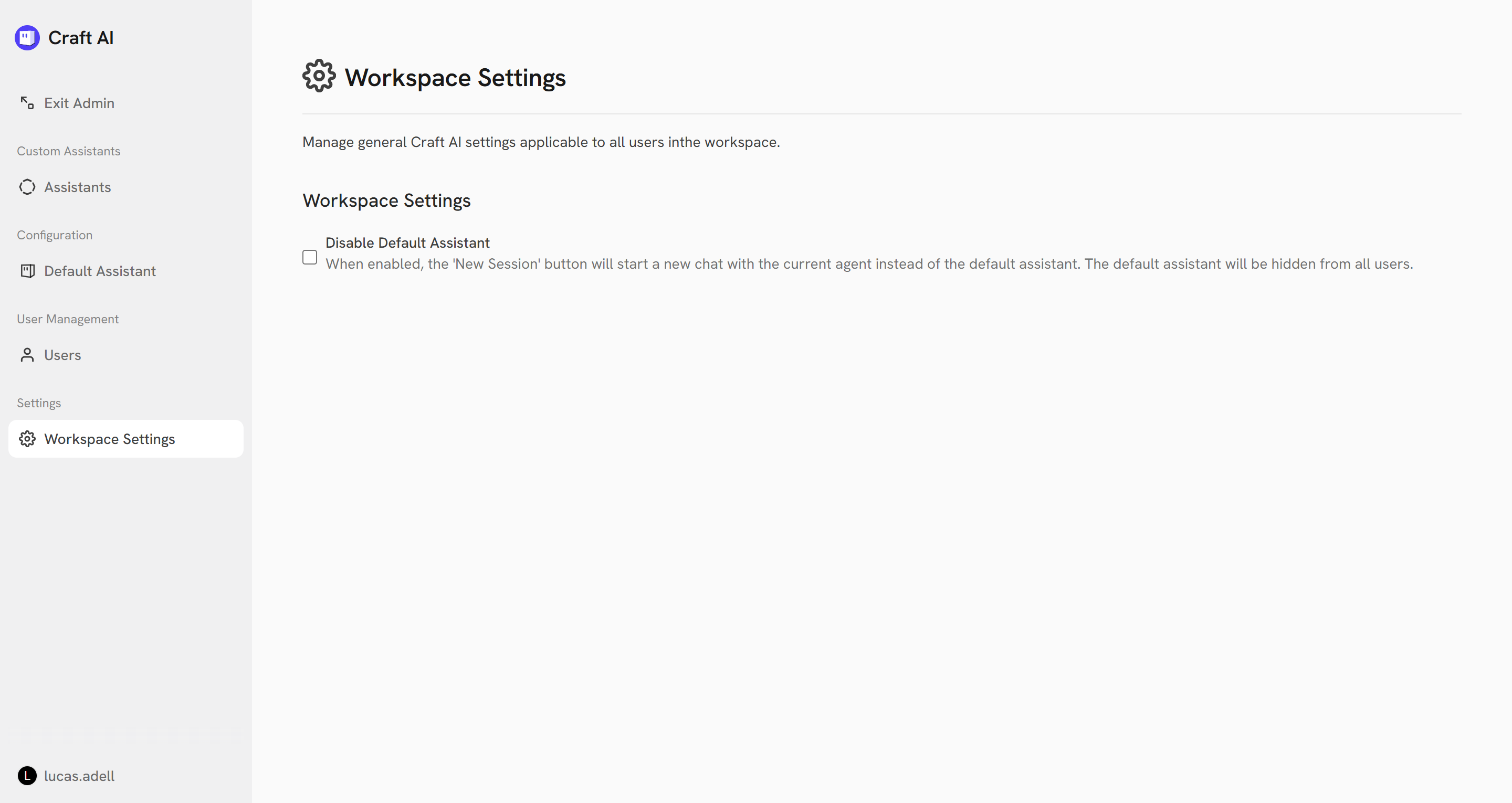
Vous pouvez aussi choisir de désactiver l'assistant par défaut dans la partie "Workspace Settings" de l'espace d'administration. Si vous choisissez de le faire, vos utilisateurs n'auront plus accès à l'assistant par défaut et lorsqu'ils cliqueront sur "Nouvelle conversation" le dernier assistant consulté sera automatiquement sélectionné.
Gestion des utilisateurs
Ajouter et assigner des rôles à vos utilisateurs
Les administrateurs Craft AI sont les seuls à pouvoir inviter, rendre inactif et supprimer les comptes des utilisateurs de l'instance. Pour cela il suffit de se rendre dans la section "Users" de l'espace administration et de cliquer sur le bouton "Invite Users", cette fenêtre s'affichera ensuite :
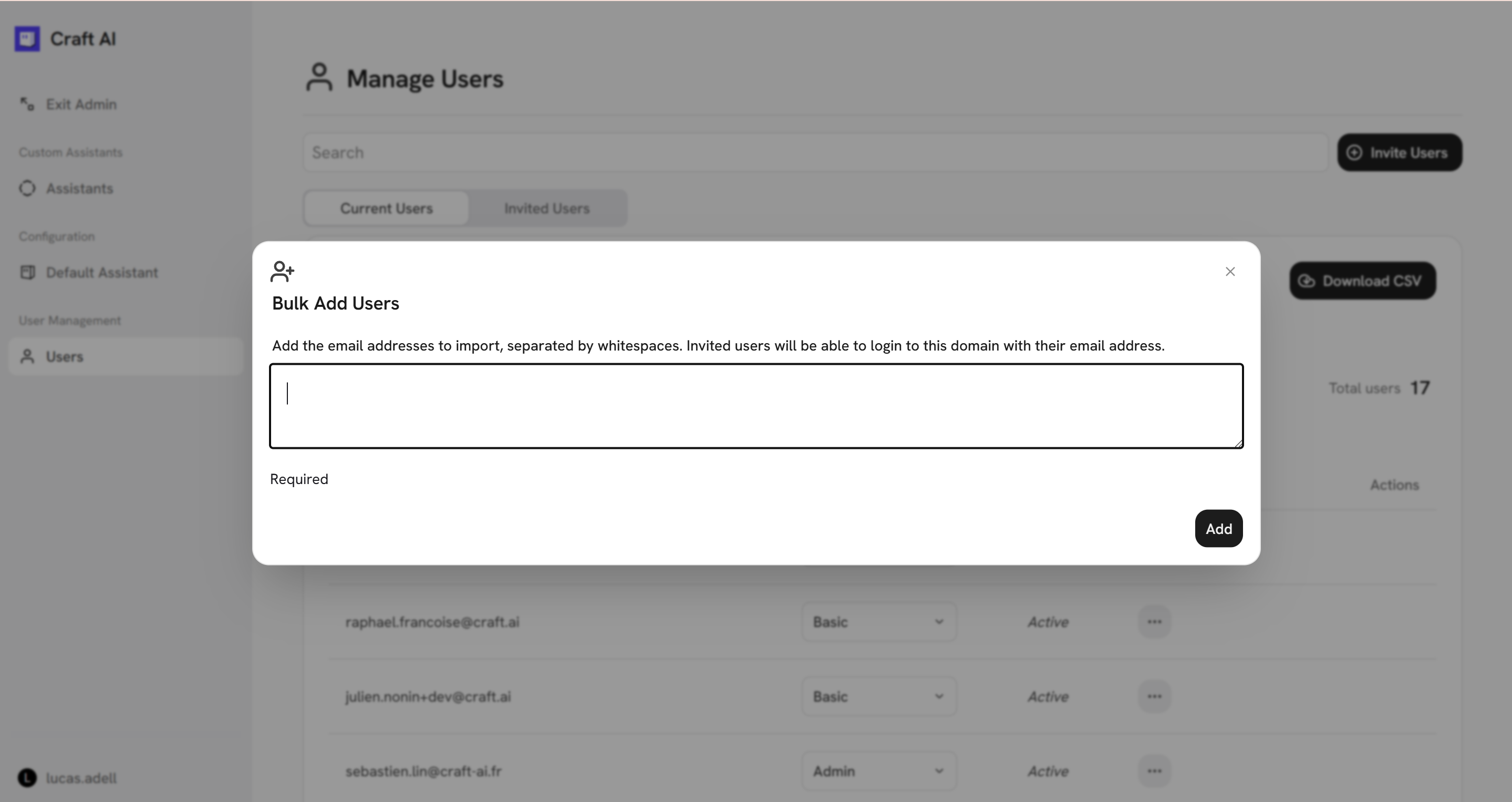
Il suffit ensuite d'entrer les mails des différents collaborateurs que vous voulez inviter sur l'instance en les séparant d'un espace, avant de cliquer sur le bouton "Add" afin d'envoyer les mails d'invitation.
Les utilisateurs dont le compte a été créé et validé sont ensuite affichés dans l'onglet "Current Users" et ceux qui n'ont pas encore finalisé la création de leur compte sont affichés dans l'onglet "Invited Users". Les administrateurs peuvent ensuite changer le statut des comptes afin de donner des droits d'administrateur à des utilisateurs basiques, rendre les comptes inactifs (ils ne seront pas supprimés mais leurs propriétaires n'auront plus accès à Craft AI), ou supprimer les comptes.
Changer le mot de passe d'un utilisateur
La procédure de changement de mot de passe est généralement utilisée au cas où un utilisateur a oublié son mot de passe.
Dans ce cas-là il doit contacter un administrateur qui, via le bouton de changement de mot de passe, pourra en créer un nouveau qui devra être temporaire avant de le renvoyer à l'utilisateur.
Warning
Transmettez ce mot de passe via un moyen sécurisé, comme un coffre numérique type Bitwarden, afin que le mot de passe temporaire ne soit pas divulgué.
L'utilisateur pourra ensuite se connecter avec le mot de passe temporaire et le changer pour un nouveau qu'il sera le seul à connaître.
AI Studio
L'AI Studio, via son Data Store, permet aux administrateurs de configurer certaines fonctionnalités de leurs assistants.
Note
Cela ne concerne que les assistants avancés.
Ajout de document pour l'assistant de recherche documentaire
Pour les instances qui disposent d'un assistant de recherche documentaire les administrateurs peuvent choisir quels documents seront utilisés lors de la génération des réponses.
Pour ce faire ils doivent se rendre sur le Data Store de leur environnement, dans le dossier "RAG", et y uploader les documents.
Whitelisting pour agent web
Pour les instances qui disposent d'un agent pouvant se rendre sur internet pour générer leurs réponses les administrateurs peuvent choisir quels sites seront utilisés lors de la génération des réponses.
Pour se faire ils doivent se rendre sur le Data Store de leur environnement, dans le dossier "craftgpt-config", et y uploader un fichier "websearch-allowlist.txt" contenant la liste de chaque URL consultable par l'agent, espacées d'un saut de ligne simple.